CSVデータの取込み
対応フォーマット
QuanTest は以下のCSVフォーマットに対応しています。
| データソース | 取得場所 |
|---|---|
| SBI証券(HYPER SBI 2) | 個別銘柄ページ → チャート → Historical Data |
| 楽天証券(MarketSpeed II) | 銘柄情報 → チャート → CSVダウンロード |
| Yahoo!ファイナンス VIP倶楽部 | 株価履歴 → CSVダウンロード |
| Investing.com | 銘柄ページ → Historical Data → CSV |
| Yahoo Finance(米国版) | 銘柄ページ → Historical Data → Download |
| カスタムCSV | 任意のCSV(列マッピング設定が必要) |
インポート手順
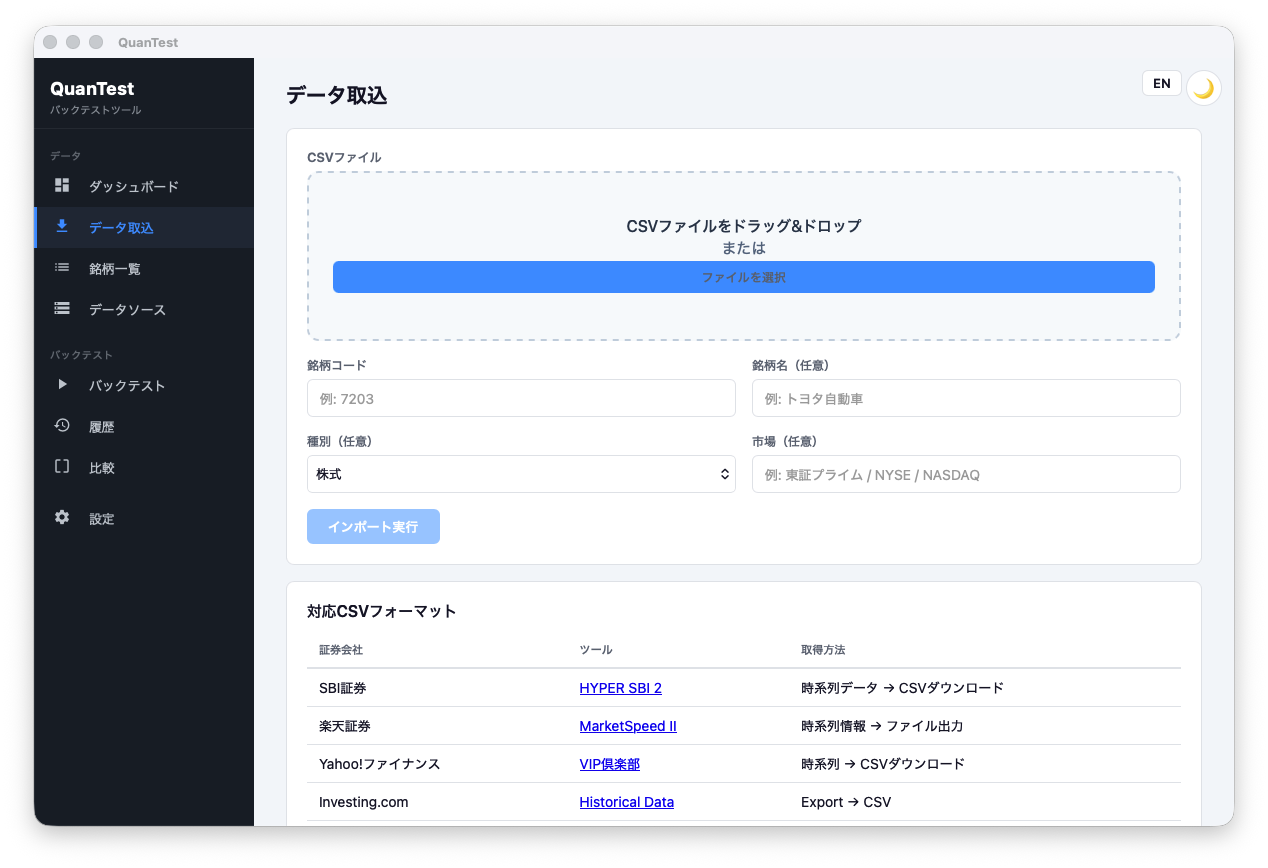
1. データ取込画面を開く
左メニューの 「データ取込」 をクリックします。
2. CSVファイルを選択する
CSVファイルを画面中央の ドロップゾーン にドラッグ&ドロップするか、「ファイルを選択」ボタンからファイルを選んでください。
3. 銘柄情報を入力する
| 項目 | 説明 |
|---|---|
| 銘柄コード | 例:7203(トヨタ自動車)。必須項目です。 |
| 銘柄名 | 省略可。空欄の場合は銘柄コードで表示されます。 |
| 種別 | 株式 / ETF / REIT / その他 から選択してください。 |
| 市場 | 東証プライム / スタンダード / グロース / 米国 等から選択してください。 |
4. フォーマットを確認する
QuanTest はCSVのヘッダーを読み取り、自動でフォーマットを判定します。 判定に成功した場合は「フォーマット:SBI証券 HYPER SBI 2」のように表示されます。
フォーマットが判定できない場合(カスタムCSV): 列マッピングパネルが表示されます。各列を「日付」「始値」「高値」「安値」「終値」「出来高」に対応付けてください。
5. インポートを実行する
「インポート」ボタンをクリックします。完了後、診断パネルが表示されます。
診断パネルの見方
インポート完了後に表示される診断パネルで、データの品質を確認できます。
| 項目 | 内容 |
|---|---|
| 検出フォーマット | 判定されたCSVフォーマット名 |
| 推定市場 | 自動判定した市場 |
| 日付範囲 | データの開始日〜終了日 |
| データ件数 | 取り込まれた営業日数 |
| OHLC整合性 | 高値≧始値・終値・安値 の検証結果 |
問題がなければ 「バックテストを設定する」 ボタンからそのままバックテスト設定画面に進めます。
注意事項
- 同じ銘柄コードで複数回インポートした場合、既存データに上書きではなく追記されます(重複除去あり)。
- データ量が少ないと戦略によってはバックテストが実行できない場合があります。一般的に1〜3年以上のデータを推奨します。